
この記事では、VR AV初心者向けに、Meta QuestでVRchを視聴するための基本設定と注意点を解説します。
1.【活動状況の管理】アプリの使用履歴を「自分のみ」にする
Meta Quest(Meta Horizon)のプロフィールは、初期設定の状態ではオンライン状態や「今どのアプリを使っているか」といったアクティビティが、フレンドやフォロワーに共有される仕様になっています。
まずはこの設定を整えて、個人のプライバシーをしっかり確保しましょう。
設定の手順
- ヘッドセット内の「設定」を開く
- 「プライバシー」を選択
- 「アクティビティ」をクリック
- 「アクティビティを誰に見せるか」を「自分のみ」に変更
この設定のメリット
これだけで、自分がいつ、どのアプリを起動したかという履歴が他者に伝わらなくなります。誰にも邪魔されず、自分のペースでVR体験を楽しむための第一歩です。
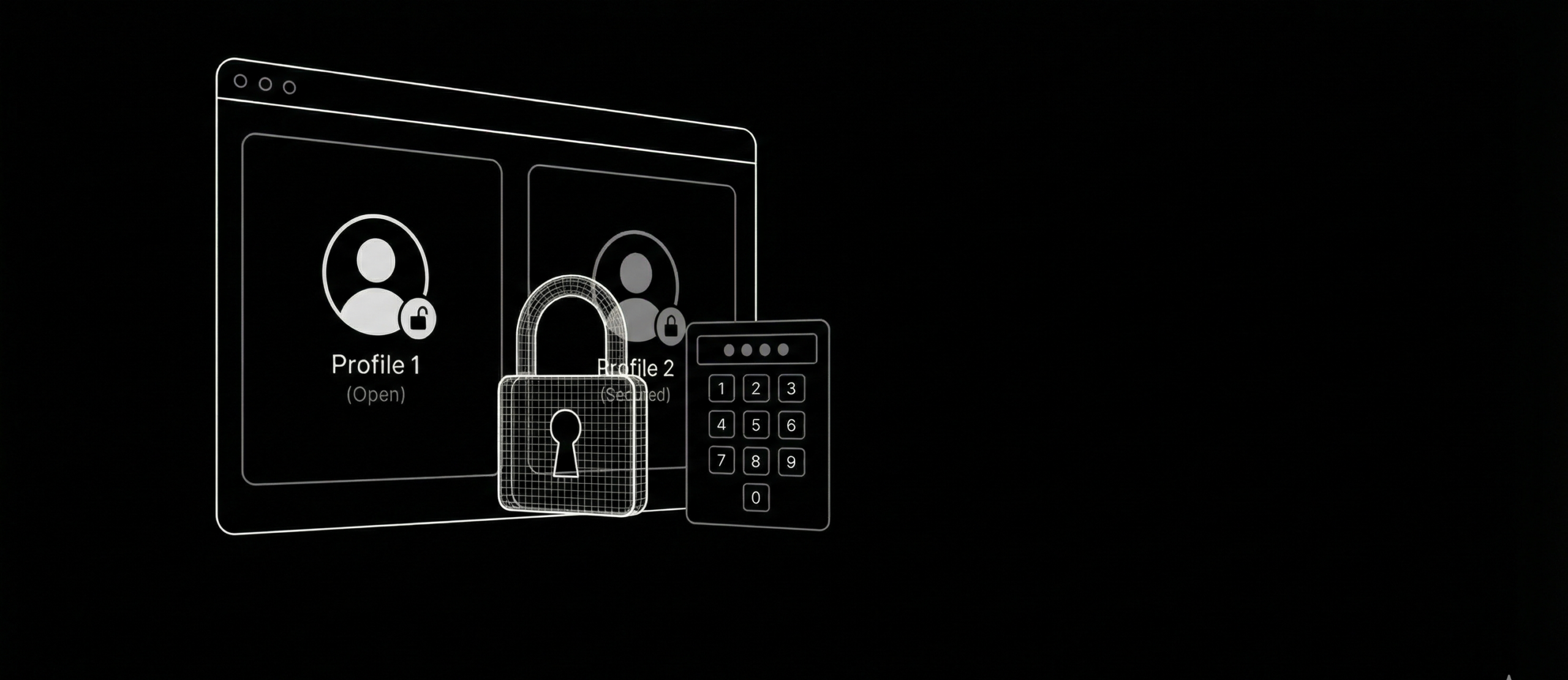
【環境の分離】マルチユーザー機能とパスコードで「自分だけの部屋」を作る※デバイスを共有する場合のみ
自分がインストールしているアプリの一覧を、他の人に見られないようにしたい」という場合に最も有効なのが、アカウント自体を分ける「マルチユーザー機能」と、そこに「パスコード」で鍵をかける方法です。
ステップA:自分専用のアカウント(サブアカウント)を作成する
まずは、メインアカウントとは別に自分だけの独立したスペース(サブアカウント)を作成します。
【具体的な作成手順】
- メインアカウントでヘッドセットにログインします。
- 「設定(歯車アイコン)」>「アカウント」を選択します。
- 「アカウントを追加」をクリックします。
- ヘッドセットを次に使う人に渡し(または自分で被り直し)、画面の指示に従って新しいMetaアカウントでログインします。
- ※あらかじめPCやスマホで、サブアカウント用の新しいMetaアカウント(メールアドレス)を作成しておくとスムーズです。
- 「アプリ共有」の確認: メインアカウントで購入したアプリをサブアカウントでも使いたい場合は、設定画面で「アプリ共有」がオンになっていることを確認してください。
ここがポイント: サブアカウントを作成すると、ライブラリ(アプリ一覧)が完全に独立します。あなたのアカウントにのみインストールしたアプリは、他の人のアカウント画面には一切表示されません。
ステップB:パスコード設定と「アプリ使用状況」の最終ガード
自分用のアカウントが作成できたら、その部屋に「鍵」をかけ、さらに中での活動履歴が漏れないよう仕上げの設定を行います。
1. パスコードでアカウントをロックする 自分用のサブアカウントにログインした状態で設定します。
- 「設定」>「パスコードとセキュリティ」を選択。
- 4桁の数字、またはパターンを設定します。
- 効果: これにより、起動時のログイン画面であなたのアカウントを選んでも、パスコードを知らない限り中身を覗くことはできなくなります。
2. 【重要】サブアカウント内でのアプリ使用状況を設定する アカウントを分けただけでは、プレイ履歴が共通のフレンドに見えてしまう可能性があります。サブアカウント側でも以下の設定を必ず行いましょう。
- 「設定」>「プライバシー」>**「アクティビティ」**を開く。
- **「アプリの使用状況」**を「自分のみ」に変更する。
- 効果: これで「どのアカウントに、何のアプリが入っているか(ステップA)」だけでなく、「今、何のアプリを遊んでいるか(ステップB)」まで完全に秘匿できます。
まとめ:二段構えの設定で心ゆくまでVRを楽しもう
Meta Questをより安心して使いこなすためには、以下の2点を押さえておけば十分です。
- アクティビティ設定を「自分のみ」にする(活動履歴の保護)
- 専用アカウントを作成し、パスコードをかける(アプリ一覧の保護)
これらを整えて、誰にも干渉されない、あなただけの没入体験を心ゆくまで楽しんでください。
次に確認しておきたい初心者向け記事
・初めてで不安な方へ
→ VR AV初心者が最初にやりがちな失敗
・VRchの詳細を確認したい方へ
→ FANZA VRchの使い方ガイド
・まずは無料で試したい方へ
→無料サンプルでの視聴方法